 Secțiunea Lecții – Scoală/Director poate să creeze, vizualizeze activitatea elevilor la lecții, câte
greșeli au avut la fiecare nivel de exerciții, timpul în care au efectuat acele exerciții.
1️⃣ Accesarea secțiunii „Lecții”
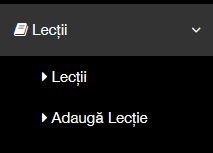
Din meniul din stânga, selectați „Lecții” → „Adaugă lecție”.
Se va deschide pagina de creare a unei lecții noi (vezi imaginea „creare lectii.png”).
2️⃣ Completarea detaliilor generale
În zona superioară a formularului, completați câmpurile:
-
Nume: denumirea lecției;
-
Clasa: selectați nivelul de clasă (ex: Clasa a VII-a);
-
Materie: disciplina corespunzătoare;
-
Semestru: opțional, pentru organizare;
-
Statut: alegeți „În lucru” sau „Publicat”;
-
Bifați opțional „Publică în Librăria de lecții Digitaliada” dacă doriți ca lecția să fie vizibilă public.
După completare, apăsați „Salvează”.
3️⃣ Adăugarea conținutului lecției
După salvare, editorul vă permite să adăugați conținut în mai multe secțiuni:
🧩 Teorie
Introduceți textul teoretic al lecției, imagini, fișiere sau materiale multimedia.
Puteți adăuga mai multe blocuri de teorie folosind butonul „Adaugă tip”.
🧠 Teste
Secțiunea Test Editor vă permite să construiți exerciții pe niveluri:
-
Încărcați fișiere (audio, imagine, video);
-
Adăugați hints (indicații);
-
Marcați răspunsurile corecte;
-
Puteți crea mai multe nivele de dificultate (Nivel 1, Nivel 2, Nivel 3).
4️⃣ 🔗 Resurse XR disponibile în lecții
După ce completați și salvați lecția (cu toate informațiile necesare — titlu, conținut, fișiere etc.), în editorul lecției va apărea un nou buton sub butonul „Adaugă fișier”:
➡️ „Adaugă XR”
Prin acest buton puteți:
-
accesa Librăria de Resurse XR, unde sunt stocate materialele interactive (AR/VR);
-
selecta resursele XR dorite;
-
atașa direct aceste resurse la lecția dumneavoastră.
Acest pas permite profesorilor să îmbogățească lecțiile cu elemente de realitate augmentată sau virtuală, oferind elevilor o experiență de învățare interactivă și captivantă.
5️⃣ 📚 Gestionarea lecțiilor salvate
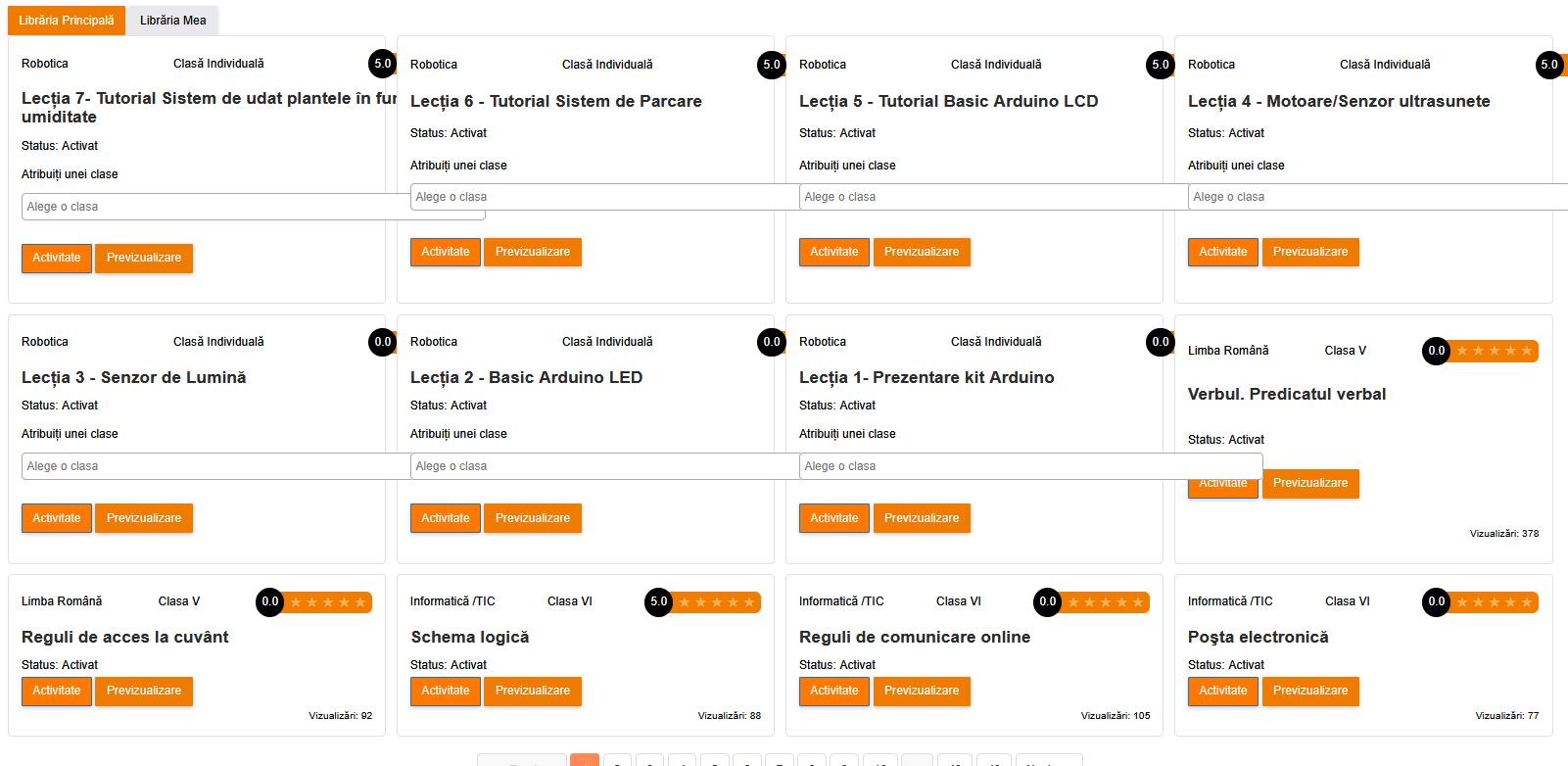
Accesați secțiunea „Librărie Lecții” (vezi imaginea „libraria.jpg”).
Aici puteți:
-
filtra lecțiile după materie, semestru, clasă;
-
căuta o lecție după titlu;
-
comuta între:
-
Librăria Principală – lecțiile publicate oficial;
-
Librăria Mea – lecțiile proprii salvate.
-
✅ Sfaturi utile
-
Salvați frecvent modificările în timpul editării.
-
Adăugați resurse multimedia (PDF, video, audio) pentru a îmbunătăți interactivitatea.
-
După publicare, lecțiile pot fi accesate de alți profesori din comunitatea Digitaliada.