1.3 Configurarea inițială (5 pași)
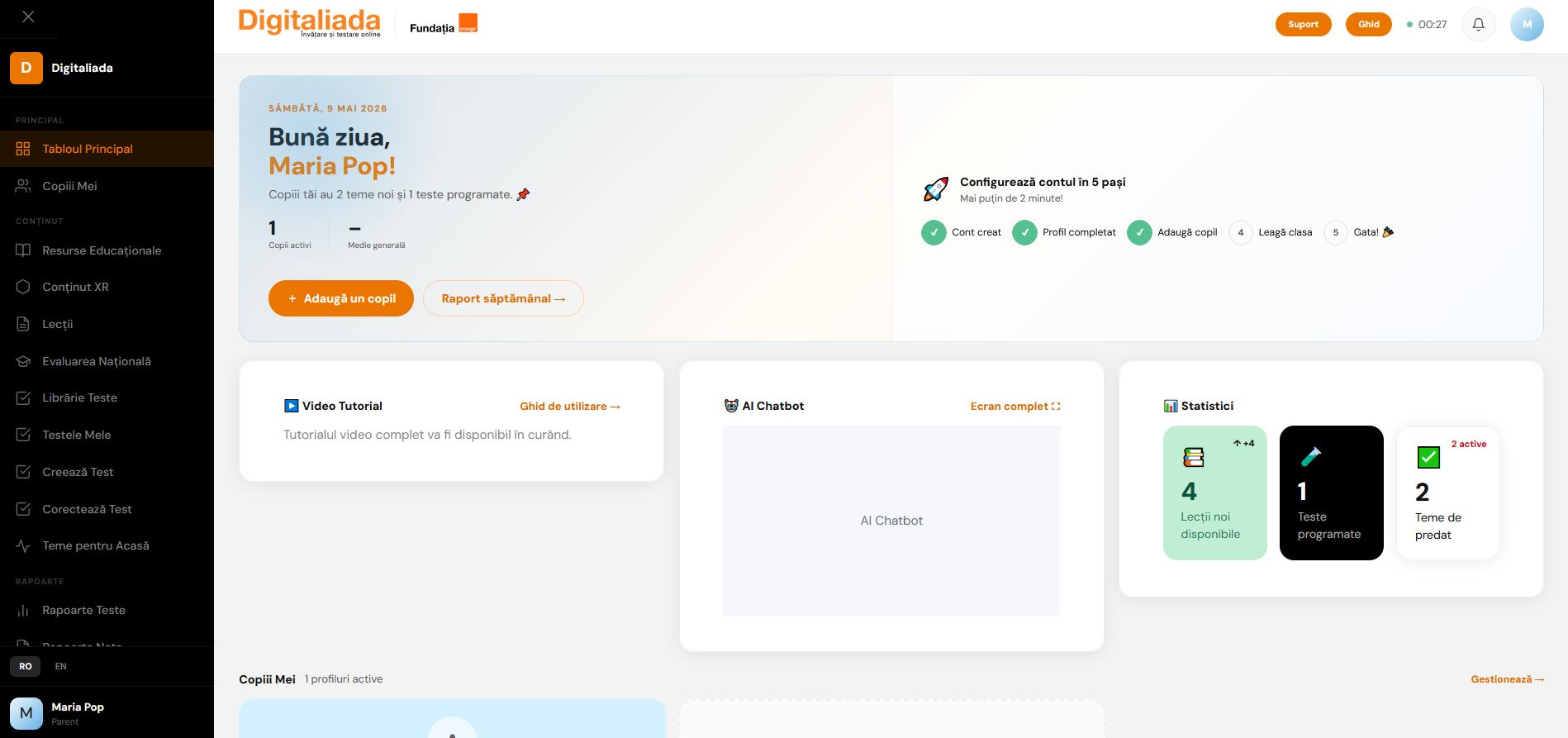
După crearea contului, ești ghidat printr-un proces de configurare în cinci pași. Procesul durează mai puțin de două minute, iar progresul este afișat permanent în partea de sus a ecranului.
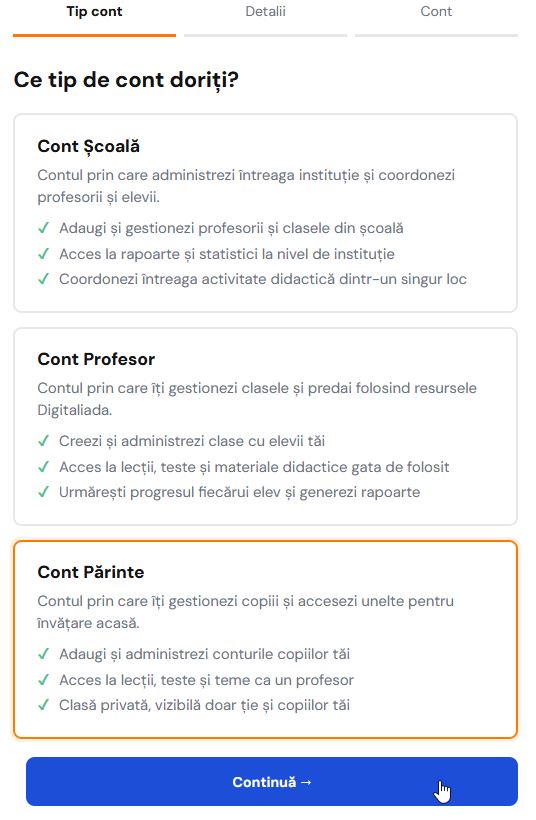
Pasul 1 – Cont creat
Confirmarea că autentificarea s-a făcut cu succes. Continuă către completarea profilului.
Pasul 2 – Profil de părinte
Completează datele tale personale: nume complet, județ, oraș și opțional un număr de telefon de contact.
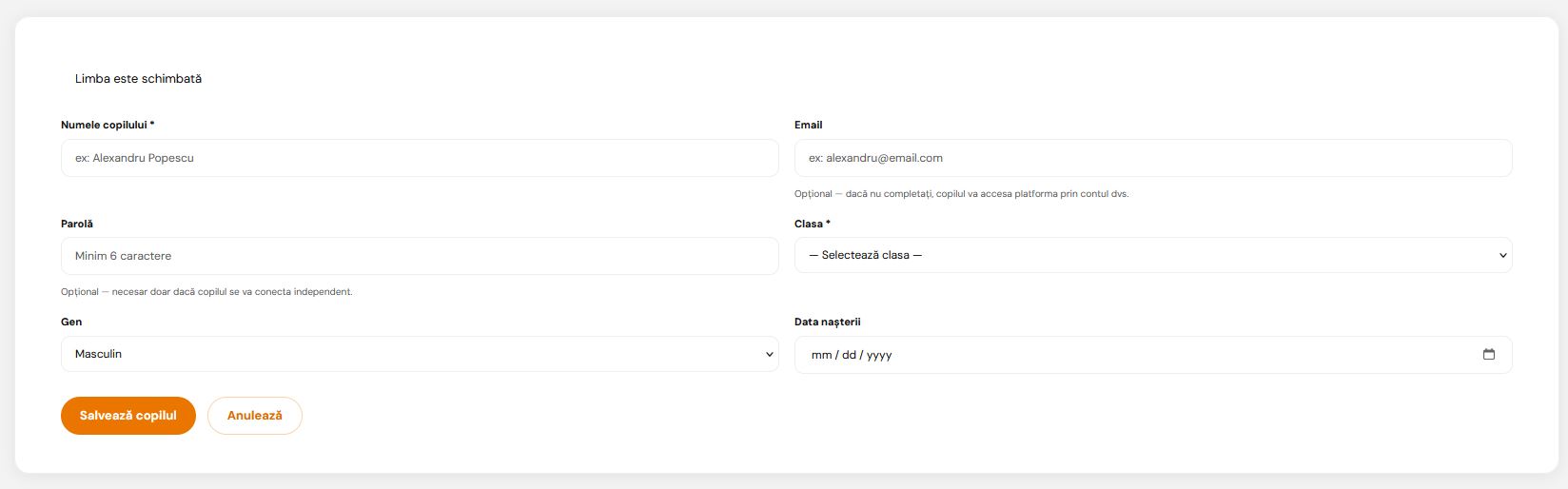
Pasul 3 – Adăugarea primului copil
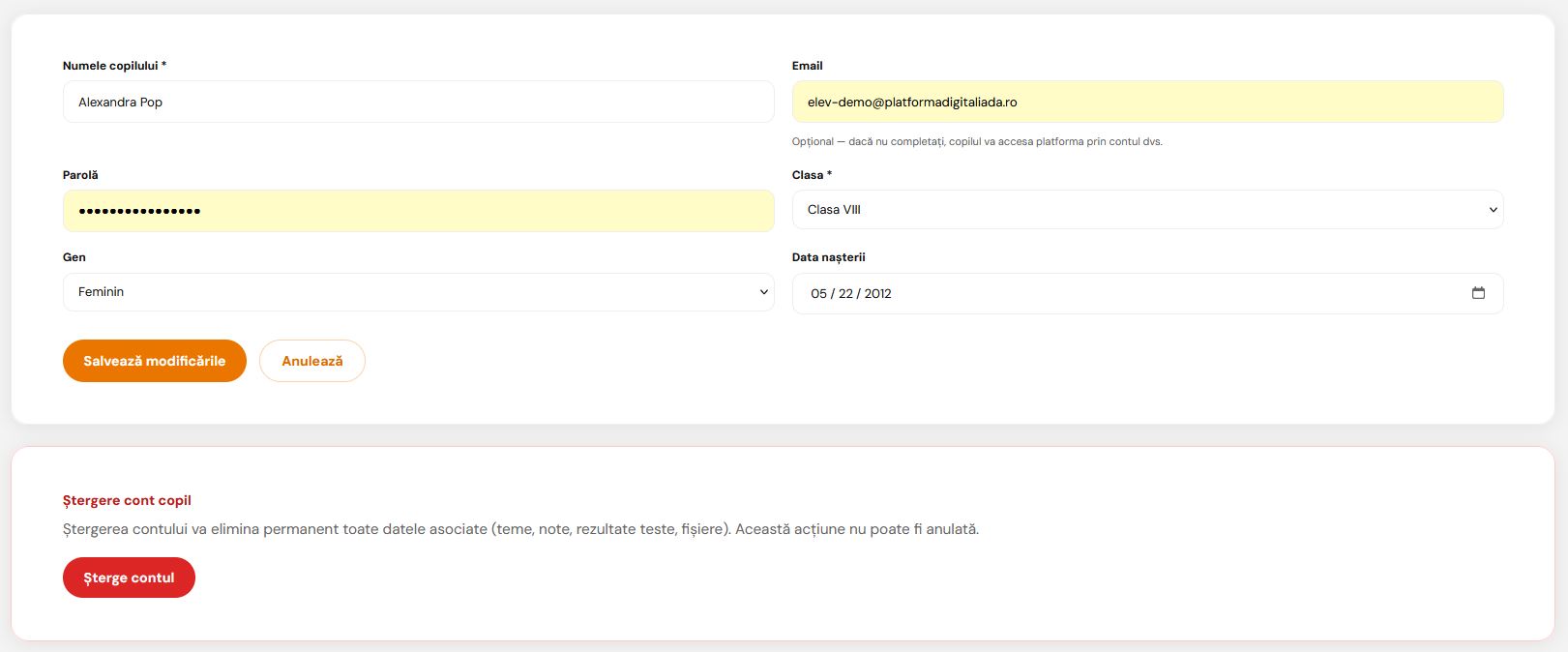
Introdu numele copilului tău și o adresă de e-mail care va fi folosită pentru contul lui de elev. Adresa trebuie să respecte formatul standard de e-mail (exemplu: nume@email.com).
 NOTĂ NOTĂ
Adresa de e-mail nu este verificată prin trimiterea unui mesaj de confirmare. Contul copilului devine activ instantaneu după ce o introduci. |
Pasul 4 – Conectarea la clasă
Selectează școala și clasa copilului din lista disponibilă. Astfel, profesorii vor putea atribui teme și teste contului copilului tău.
Pasul 5 – Activare finală
Verifică toate informațiile introduse și apasă „Finalizare”. Contul tău și al copilului sunt acum complet active.
NOTĂ
Pentru fiecare copil, completează datele cu atenție. Numele și clasa pot fi modificate ulterior, dar adresa de e-mail rămâne identificatorul unic al contului de elev.
1.6 Vizualizarea profilului fiecărui copil
Pe tabloul de bord, fiecare copil este reprezentat printr-un card distinct. Apăsând pe cardul unui copil, accesezi profilul detaliat al acestuia.
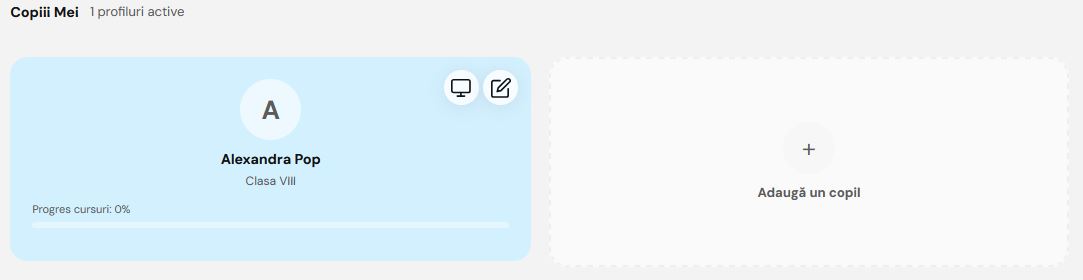 Profilul copilului include:
- Numele, clasa și școala
- Media generală curentă
- Procentul de cursuri finalizate
- Lista materiilor active cu progres pe fiecare
- Istoricul testelor susținute
- Temele active și cele finalizate
- Calendarul personal al copilului
1.7 Asistentul AI Digitaliada
Asistentul AI este un chatbot conversațional integrat în tabloul de bord. Disponibil non-stop, poate răspunde la întrebări concrete despre activitatea școlară a copiilor și poate oferi recomandări personalizate.
Exemple de întrebări la care asistentul AI poate răspunde:
- „Ce teme are Sofia mâine?”
- „Cum stă Alexandru la matematică în această lună?”
- „Când este programat următorul test?”
- „Recomandă-mi lecții pentru pregătirea testului de biologie.”
- „Care sunt webinariile pentru părinți disponibile săptămâna aceasta?”
Pentru a folosi asistentul, apasă pe iconița de chat din colțul tabloului de bord și scrie întrebarea ta în limbaj natural. Răspunsul vine în câteva secunde.
1.8 Calendarul de evenimente
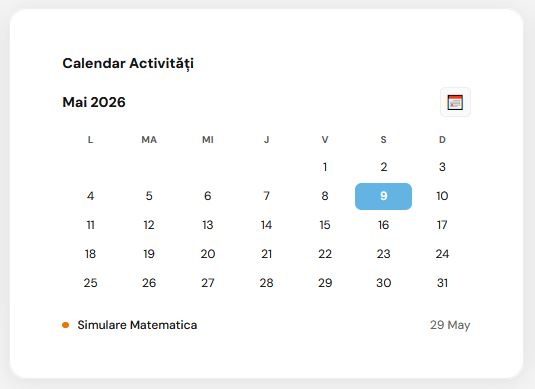
Calendarul reunește toate evenimentele importante pentru toți copiii tăi într-o singură vedere unificată. Fiecare copil are o culoare distinctă, ceea ce face ca identificarea evenimentelor să fie rapidă.
Tipurile de evenimente afișate:
- Teste și evaluări programate
- Termene pentru predarea temelor
- Prezentări și proiecte
- Ședințe cu părinții
- Webinarii și sesiuni live
Apăsând pe orice eveniment, vezi detaliile complete: data, ora, copilul implicat, descriere și acțiuni rapide.
1.9 Resurse educaționale
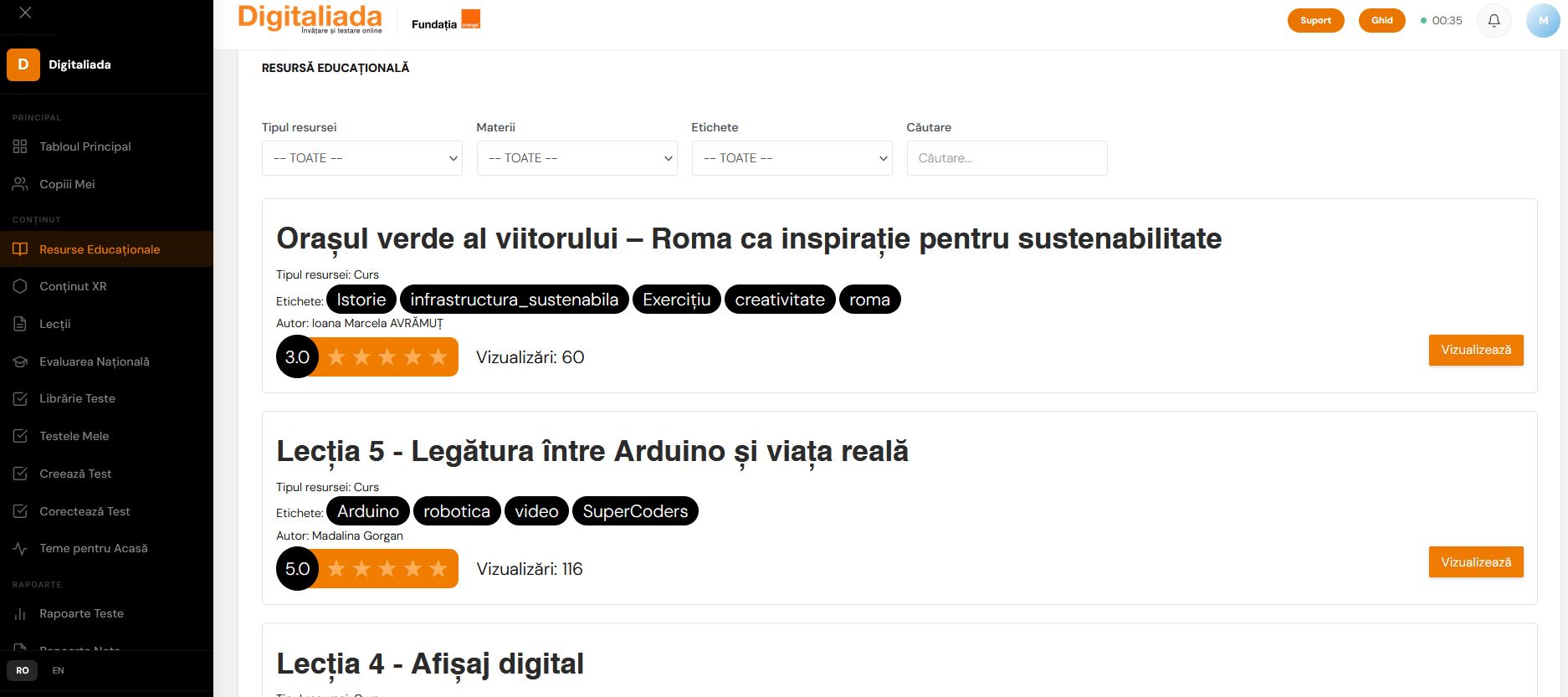
Cont Părinte îți oferă acces la întreaga bibliotecă de resurse educaționale a Platformei Digitaliada. Poți explora împreună cu copilul sau poți pregăti materiale care să-l sprijine la învățare.
 Categorii de resurse disponibile:
- Lecții — structurate pe clase și materii
- Conținut XR — experiențe imersive în realitate virtuală și augmentată
- Pregătire Evaluarea Națională — subiecte rezolvate, simulări
- Teste online — pe materii și capitole
- Teme — active și istoric
- Ghiduri pentru părinți — sfaturi pedagogice și metodologie
1.11 Rapoarte și analiză progres
Secțiunea de rapoarte îți permite să urmărești evoluția fiecărui copil pe perioade lungi: săptămânal, lunar sau semestrial.
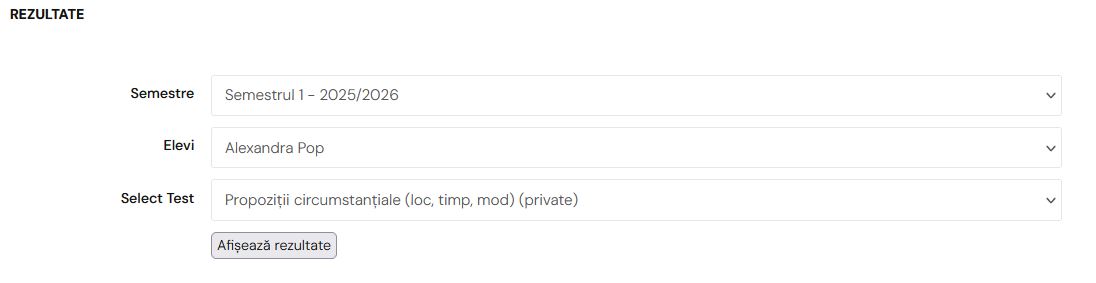 Rapoartele includ:
- Evoluția mediei generale în timp
- Progres pe fiecare materie în parte
- Numărul de teste susținute și rezultatele lor
- Procentul de teme predate la timp
- Materii cu rezultate slabe sau în creștere
- Comparații între perioade
Rapoartele pot fi exportate ca PDF pentru imprimare sau partajare cu profesorii.
1.12 Notificări
Sistemul de notificări este complet configurabil. Tu decizi ce, când și cum primești alertele.
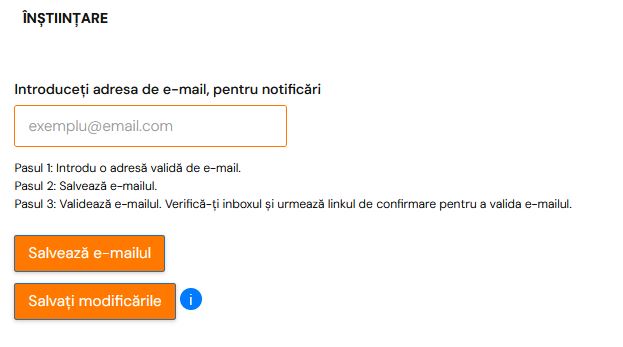
Setări configurabile:
- Canale — notificări push în aplicație, e-mail sau ambele
- Tipuri de evenimente — teme noi, teste, ședințe, webinarii
- Frecvență — imediat, zilnic, săptămânal
- Per copil — setări distincte pentru fiecare copil
Pentru a modifica setările, accesează „Setare Notificări” din meniul lateral și ajustează preferințele după nevoile tale.
PARTEA II - CONT ELEV
PARTEA II
2.1 Despre Cont Elev
Cont Elev este interfața dedicată elevilor pe Platforma Digitaliada. Față de versiunile anterioare, contul elev este complet personalizat: are propriul tablou de bord, sistem de gamification, progres pe materii și acces la toate resursele educaționale, inclusiv conținut XR (realitate extinsă).
| NOTĂCont Elev nu poate fi creat direct de către elev. Întotdeauna părintele este cel care adaugă copilul în platformă, din Cont Părinte. |
2.2 Prima conectare
După ce părintele a adăugat copilul în platformă, contul de elev este activ instantaneu. Elevul se poate conecta imediat folosind adresa de e-mail furnizată de părinte.
- Accesează pagina de conectare a Platformei Digitaliada.
- Introdu adresa de e-mail furnizată de părinte.
- Apasă „Continuă”.
- La prima conectare, sistemul te ghidează printr-un scurt tur al funcționalităților.
 |
2.3 Tabloul de bord
Tabloul de bord al elevului este construit ca un spațiu personal, similar cu aplicațiile pe care elevii le folosesc deja zilnic. Învățarea se desfășoară într-un cadru cunoscut, cu progres vizual permanent și recompense.
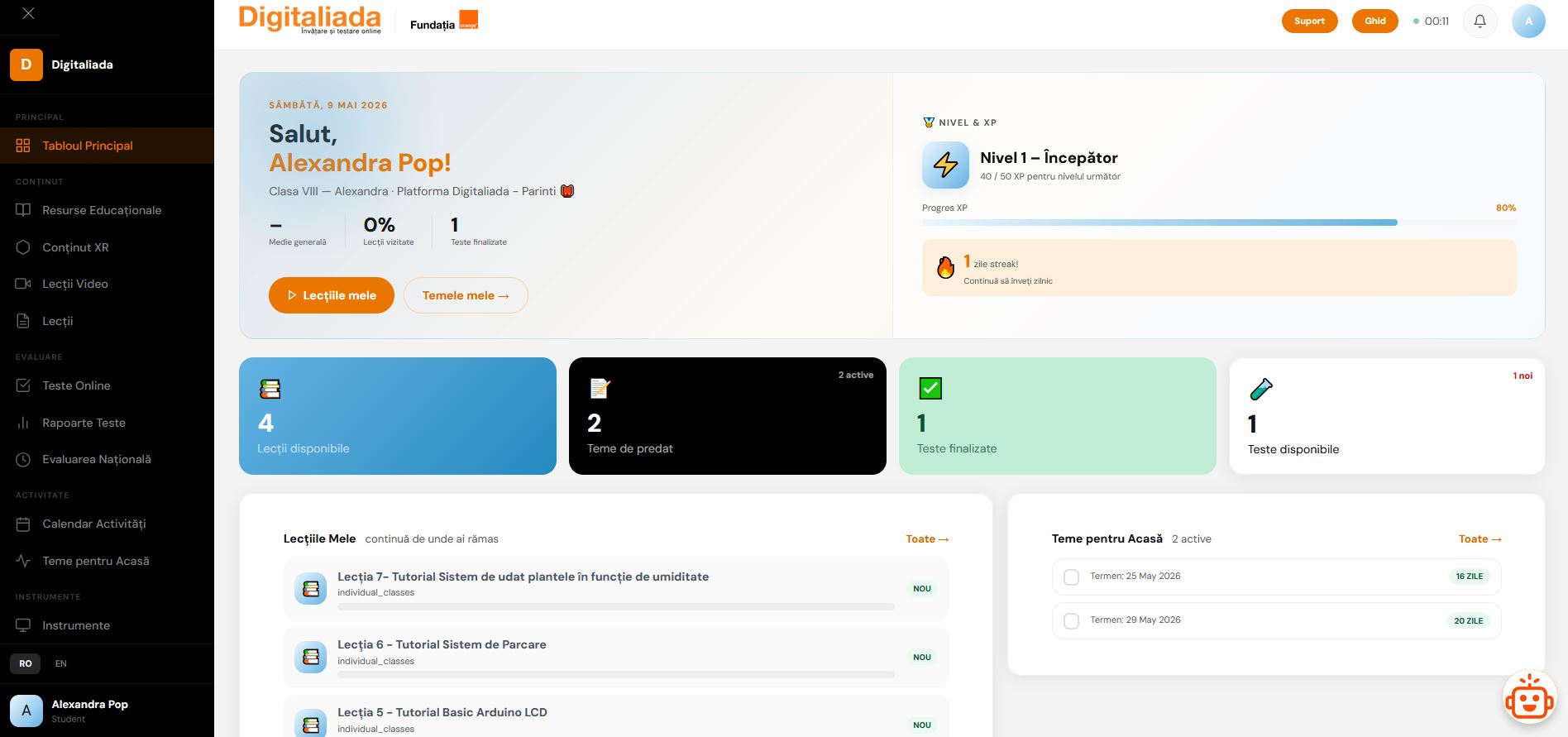
Elementele tabloului de bord:
- Header personalizat — salutul elevului, data, clasa, școala
- Statistici cheie — media, procent de cursuri finalizate, zile consecutive
- Panoul de XP și niveluri — afișare permanentă a nivelului curent și progresului
- Lecțiile mele — lista lecțiilor în progres
- Teme pentru acasă — cu termene și statusuri
- Rapoarte teste — rezultatele recente
- Conținut XR — experiențele imersive disponibile
- Calendar — evenimentele apropiate
Cea mai distinctivă noutate a Cont Elev este sistemul de gamification integrat. Fiecare lecție finalizată, test promovat sau temă predată la timp aduce puncte de experiență (XP).
Cum funcționează sistemul de XP:
- Fiecare acțiune educațională îți aduce un anumit număr de puncte
- Punctele se acumulează în timp și se reflectă în bara de progres
- Când atingi pragul de XP necesar, avansezi la nivelul următor
- Nivelurile au denumiri tematice (Începător, Explorator, Aventurier și altele)
- Fiecare nivel deblochează noi recompense și badge-uri
| NOTĂ
Lecțiile finalizate complet aduc mai multe puncte decât cele lăsate la jumătate. Notele mari la teste primesc bonus de XP. |
2.11 Calendar și activități
Calendarul tău afișează toate evenimentele importante: teste, predări de teme, webinarii, referate. Evenimentele sunt codificate cromatic în funcție de tip.
Codificarea cromatică:
- Portocaliu — teste
- Albastru — termene predare teme
- Verde — webinarii și sesiuni live
- Mov — referate și prezentări
Calendarul se sincronizează automat cu cel al părintelui, astfel încât amândoi să fiți informați despre evenimentele importante.
2.12 Notificări
Și elevii pot configura propriile notificări pentru a primi alerte doar despre lucrurile relevante.
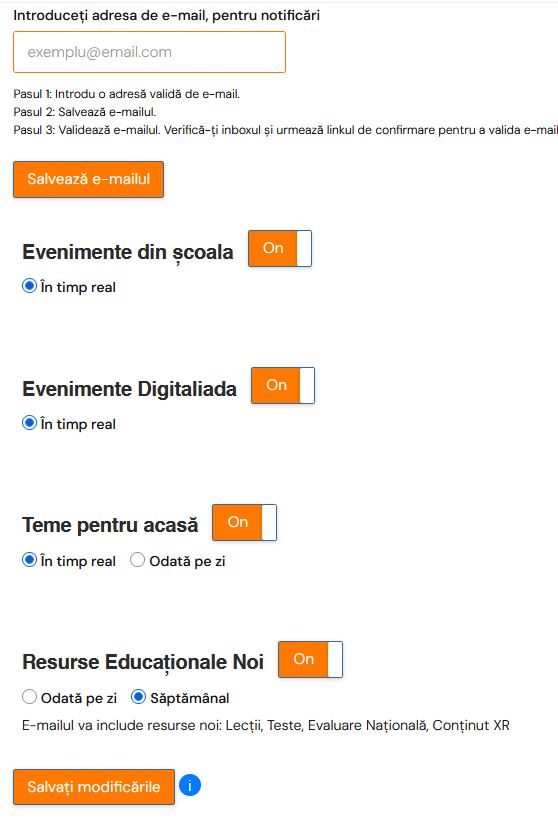
Tipuri de notificări disponibile:
- Teme cu termen apropiat
- Teste programate
- Lecții noi pe materii preferate
- Mesaje de la profesori
- Atingerea pragurilor de XP sau streak
Pentru a modifica setările, accesează „Setare Notificări” din meniul lateral și ajustează preferințele după nevoile tale.